Affinity Photo können Sie am Gymer kostenlos einsetzen.
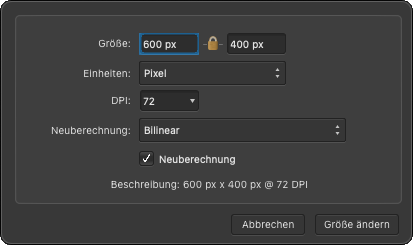
Grösse ändern
Wählen Sie den Menüeintrag Dokument ‣ Dokumentgröße ändern…, um die Grösse des Bildes anzupassen. Rechts neben Größe kann die gewünschte Breite und Höhe eingegeben werden. Es können auch Prozentangabgen eingegeben werden, z.B. 50%.
Exportieren
Um ein Bild in einem bestimmten Format zu speichern, müssen Sie es exportieren mit dem Menüpunkt Datei ‣ Exportieren…. Im folgenden Fenster können Sie das gewünschte Dateiformat wählen. Für uns sind die Formate PNG, JPEG und TGA interessant.
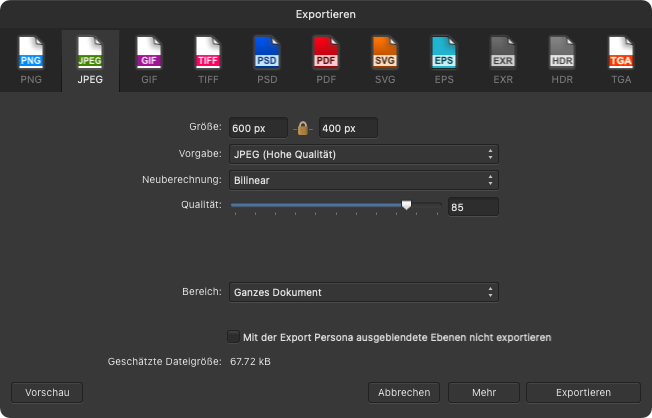
Vor dem Export können Sie noch die gewünschte Auflösung (Breite und Höhe in Pixel) wählen. Unten im Fenster wird die geschätzte Dateigrösse für die eingestellte Auflösung angezeigt.
Zuschneiden
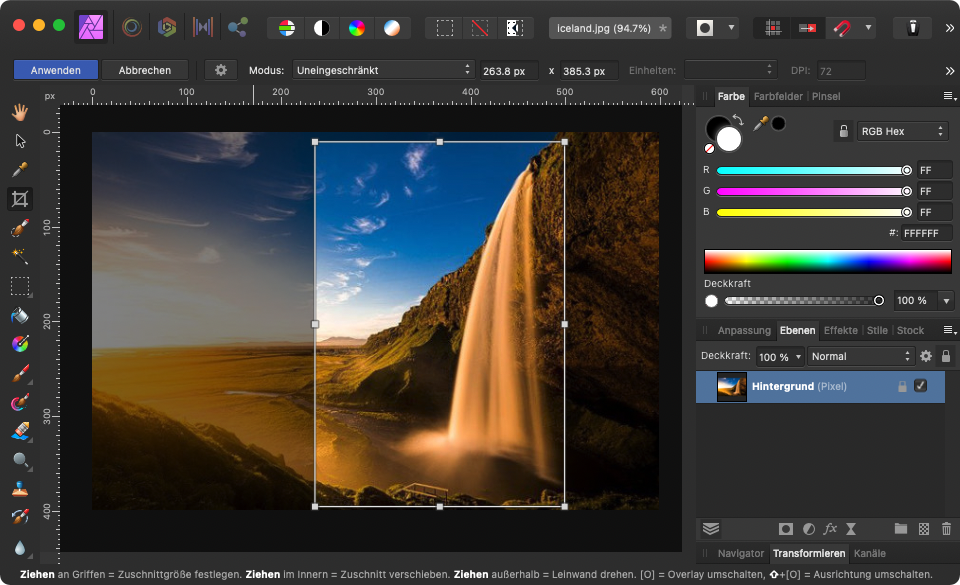
Drücken Sie die Taste C, um ein Bild zuzuschneiden. Anschliessen können Sie den gewünschten sichtbaren Bereich auswählen. Mit dem Knopf Anwenden oben links oder der Eingabestate Enter wird das Zuschneiden ausgeführt. Mit dem Knopf Abbrechen wird der Vorgang abgebrochen.
Um beim Zuschneiden ein bestimmtes Verhältnis einzuhalten, kann der Modus Selbst definiertes Verhältnis ausgewählt werden. Anschliessen kann rechts davon das gewünschte Verhältnis (z.B. 16×9) eingegeben werden.