Du kannst Linux auf einer Webseite ausprobieren, ausser du willst dazu einen USB-Stick willst erstellen oder hast einen USB-Stick zum Starten von deiner Lehrperson erhalten. In dem Fall führe die in den vorherigen Kapiteln genannten Schritte durch anstelle der hier aufgeführten Schritte. Komme dann zurück und fahre mit der nächsten Aufgabe (Office) weiter.
Folge den Anweisungen (mehrmals warten und einen Knopf zum Weiterfahren drücken), bis du den Linux-Desktop siehst.
Aufgabe: Office
Öffne das Textverarbeitungsprogramm LibreOffice Writer. Du findest es links in der Favoritenleiste.
Auch in LibreOffice können Formatvorlagen eingesetzt werden, du findest sie im Dropdown-Menü links, das zu Beginn Standard anzeigt. Schreibe den folgenden Titel Linux – Mein erster Eindruck, wähle dafür die Formatvorlage Titel aus.
Schreibe darunter für jede Aufgabe eine Überschrift mit der Formatvorlage Überschrift 1 (Office, Internet, Dateien, Multimedia, …) und halte im Verlaufe deiner Arbeit stichwortartig fest, wie dir das Arbeiten mit Linux gefällt und welche Probleme du antriffst.
Speichere das Dokument unter Dokumente mit folgendem Namen: Linux-Vorname-Nachname.odt
Speichere diese Datei am Schluss der Lektion als PDF ab und schicke dieses per E-Mail an deine Lehrperson.
Aufgabe: Internet
Öffne den Firefox-Browser und öffne diese Webseite, damit du mit die Aufgaben lösen kannst.
Suche im Internet ein Bild des Linux-Maskottchens Tux. Lade es herunter und füge es in dein Textdokument ein.
Lade den Film Codename GNU-Linux herunter (nicht direkt abspielen, wir brauchen ihn erst später).
Aufgabe: Dateien
Öffne den Dateimanager Dateien (links in der Favoritenleiste).
Suche den Ordner Dokumente und darin das (von dir hoffentlich gespeicherte Dokument Linux-Vorname-Nachname.odt). Du musst es nicht öffnen, es sollte ja bereits geöffnet sein.
Öffne den Order Downloads. Hier werden die heruntergeladenen Dateien gespeichert. Da sollte auch das Bild von Tux und das heruntergeladene Video sein.
Verschiebe das Bild in den Ordner Bilder.
Verschiebe das Video in den Ordner Videos.
Aufgabe: Multimedia
Spiele das heruntergeladene Video ab.
→ Es ist richtig, dass nur Ton ausgegeben, aber kein Bild angezeigt wird.
Hintergrund: Das Video ist mit einem nicht-freien Verfahren codiert, so dass Ubuntu dies nicht direkt abspielen kann.
Springe zu den Aufgaben zu Software installieren (weiter unten), führe die gesamte Aufgabe durch und komme anschliessend wieder hierher zurück.
Spiele das Video erneut ab, nun sollte auch das Bild angezeigt werden. Springe vor zur Zeit 15:10 und schaue dir die nächsten 2 Minuten an (bis 16:55). Die Szene zeigt, wie der Name Linux entstanden ist.
Aufgabe: Software installieren
Zusätzliche Paketquellen aktivieren und den Softwarekatalog aktualisieren (letzteres passiert jeweils nach ein paar Stunden automatisch).
Klicke oben links auf Aktivitäten und tippe Anwendungen ins Suchfeld. Klicke auf das Icon mit dem ‹A›.
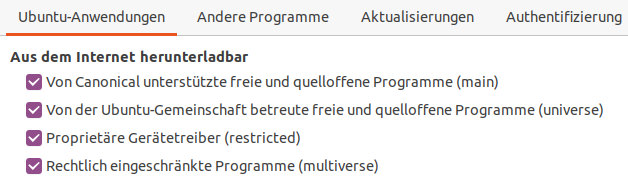
Setze beim 2. und 4. Eintrag (Universe und Multiverse) je ein Gutzeichen und klicke auf Schliessen. Damit werden zusätzliche Softwarepakete verfügbar, die auch Programmcode enthalten, der nicht unter einer freien Lizenz steht. Leider ist dies gerade im Multimediabereich und bei den Gerätetreibern oft notwendig.
3. Im neuen Fenster klickst du auf den Knopf Neu laden. 4. Nachdem der Aktualisierungsvorgang abgeschlossen ist, kannst du das Fenster schliessen.
Synaptic (bessere und umfangreichere Paketverwaltung als die vorhin verwendete) installieren.
Klicke links in der Favoritenleiste auf das Icon Ubuntu Software.
Nach einem Klick oben auf die Lupe kannst du nach Synaptic suchen.
Nun kannst du den Eintrag Synaptic Paketverwaltung markieren und anschliessend den Knopf Installieren anklicken.
Nach erfolgter Installation musst du dieses Fenster schliessen.
Zusätzliche Video-Codecs installieren.
Starte Synaptic (bei Aktivitäten nach Synaptic suchen).
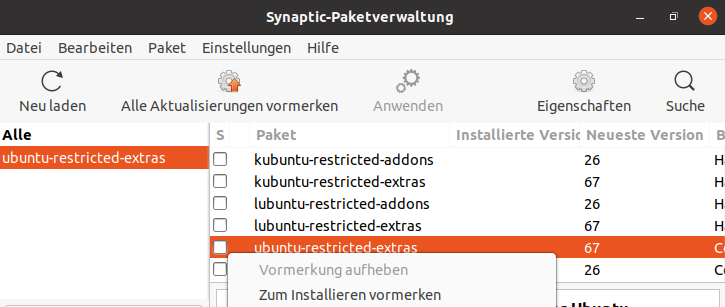
Rechts bei der Lupe kannst du nach dem Paket ubuntu-restricted-extras suchen.
Es enthält unter anderen Microsoft-Schriftarten (Arial, …), Audio- und Video-Codecs.
In der Liste der Suchresultate klickst du zuvorderst auf das Kästchen beim richtigen Eintrag und wählst Zum Installieren vormerken und bestätigst das nächste Fenster mit dem Knopf Vormerken.
Zum Schluss klickst du oben auf den Knopf Anwenden (und bei der Zusammenstellung nochmals auf Anwenden).
Nach dem Herunterladen musst du noch eine Lizenzvereinbarung akzeptieren, damit die Installation ausgeführt wird.
Aufgabe: Spiele
Starte den Synaptic-Paketmanager und suche das Spiel billard-gl. Installiere das Paket und probiere das Spiel aus.
Aufgabe: Browser
Recherchiere, welche der folgenden Browser unter Linux zur Verfügung stehen:
Firefox
Chrome
Safari
Edge
Opera
TOR
Wieso funktionieren gewisse Browser (siehe oben) nicht mit Linux?
Wieso steht unter Ubuntu nicht Chrome, sondern Chromium zur Installation bereit? Was ist der Unterschied?
⭐ Zusatzaufgabe
Wenn du willst, kannst du noch einen speziellen Video-Effekt (genannt Ascii-Arts) erzeugen:
Schaue die drei Videos zuerst im normalen Videoplayer.
Installiere mit Synaptic das Paket mplayer.
Nun kannst du ein Terminal öffnen.
Tippe im Terminal den folgenden Befehl ein (alle Zeichen sind wichtig, inkl. Leerzeichen, Gross-/Kleinschreibung!) und drücke dann [Enter]: DISPLAY= mplayer -vo caca -quiet Downloads/city.mp4
Spiele auch die anderen beiden Videos ab, indem du den Befehl oben entsprechend anpasst (du kannst die Taste [Up] drücken, damit du den Befehl nicht erneut abtippen musst).