HTML
Die Hypertext Markup Language ist eine sogenannte Auszeichnungssprache. Mit ihr können Dokumente strukturiert werden. Die Struktur wird mittels Verschachtelung von HTML-Elementen erreicht.
Bevor wir uns jedoch tiefer mit der Struktur und den verschiedenen HTML-Elementen befassen brauchen wir zuerst einen geeigneten Editor.
Aufgabe: Visual Studio Code installieren
Installiere Visual Studio Code (VS Code) auf deinem Computer. VS Code ist ein moderner Editor, der sich gut zum Erstellen und Bearbeiten von HTML-Dateien eignet.
- Lade Visual Studio Code von der offiziellen Webseite herunter.
- Installiere das Programm auf deinem Computer.
- Starte VS Code nach der Installation.
- Erstelle eine neue HTML-Datei und öffne sie in VS Code.
- Überprüfe, ob der HTML-Code automatisch farblich hervorgehoben wird (Syntax-Highlighting).
HTML-Elemente
HTML-Elemente werden durch sogenannte Tags gekennzeichnet. Ein Tag wird durch kleiner/grösser-Klammern gekennzeichnet. Das Element beginnt mit dem öffnenden Tag <element-name>, dann kommt der Inhalt, dann das schliessende Tag </element-name>:
<element-name>Inhalt</element-name>Beispiel: title-Tag mit Inhalt
<title>Meine erste Webseite</title>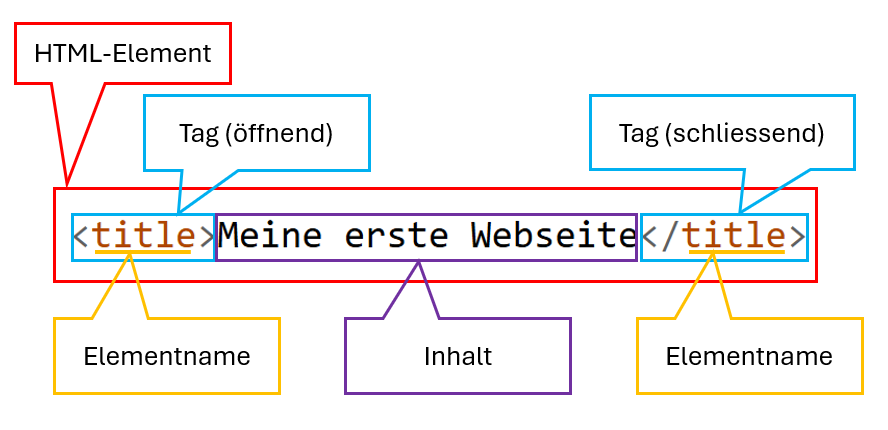
Struktur
Eine HTML-Datei hat eine vorgegebene Struktur. Gewisse Elemente müssen vorhanden sein und einige Verschachtelungen sind nicht erlaubt. Jedes Dokument hat als Grundelement ein html-Element, das alles andere umfasst. Direkt darin ist das head- und das body-Element.
<html>
  <head></head>
  <body></body>
</html>head-Element
Das head-Element beinhaltet Zusatzinformationen, wie der Titel der Webseite und weitere Metainformation
<html>
  <head>
    <title>Meine erste Webseite</title>
  </head>
  <body>
    Hallo Welt
  </body>
</html>body-Element
Im body-Element wird der gesamte Inhalt der Webseite, also Text, Überschriften, Bilder usw. verpackt.
<html>
  <head>
    <title>Meine erste Webseite</title>
  </head>
  <body>
    <h1>Willkommen</h1>
    <p>Wie geht es so? <strong>Ich freue mich, dass du da bist!</strong></p>
  </body>
</html>Das obige HTML-Dokument wird vom Browser so ausgegeben:
Willkommen
Wie geht es so? Ich freue mich, dass du da bist!
Aufgabe: Webseite erstellen
- Erstelle einen neuen Ordner mit dem Namen
webseitein deinem Informatikordner. Hier kommen alle zur Webseite gehörenden Dokumente rein. - Starte VS Code und öffne den
webseiteOrdner. - Erstelle eine neue Datei mit dem Beispiel zum
body-Elementund speichere diese imwebseite-Ordner alsindex.htmlab. - Gehe in den Datei-Explorer und mache einen Doppelklick auf das soeben erstellte HTML-Dokument.
Nun kannst du zwischen dem Editor und dem Browser hin- und herwechseln.
Die Programme müssen nicht ständig geschlossen werden! Ändere etwas im Editor, speichere die Datei ab + S, wechsle zum Browser und mache einen Reload + R
Wenn du VS Code geschlossen hast, kannst du index.html mittels Rechtsklick → öffnen mit → VS Code wieder bearbeiten.
Text-Struktur
Es gibt sogenannte Block-Elemente, welche den Text strukturieren. Diese Elemente sollten nicht ineinander verschachtelt werden:
p-Element- steht für Paragraph, also Absatz
<p>Wie geht es so?</p>h1-Element- steht für Heading 1, also die höchste Überschrift
<h1>Willkommen</h1>h2bish6- weitere Überschriften für Unterkapitel bis zum 6. Level, die kleiner dargestellt werden
Daneben gibt es sogenannte Inline-Elemente, die verwendet werden um Textteile innerhalb eines Block-Elementes zu kennzeichen:
strong- Starke Hervorhebung (normalerweise fett)
<strong>Ich freue mich, dass du da bist!</strong>em- emphasis, leichte Hervorhebung (normalerweise kursiv)
<em>Ich freue mich, dass du da bist!</em>
Attribute
Gewisse Elemente benötigen Zusatzinformationen. Diese wird mit sogenannten Attributen im öffnenden Tag drin gesetzt.
Attribute bestehen aus einem festen Namen und einem variablen Wert:
<element-name attributname="attributwert">Inhalt</element-name>Beispielsweise kann man mithilfe des Attributs style in den Text-Struktur-Elementen h1 und p den Text farbig hervorheben:
<h1 style="color:blue;">Blaue Überschrift</h1>
<p style="color:red;">Roter Text</p>Bilder
img-Elemente haben keinen Inhalt – es gibt darum kein schliessendes Tag. Das Bild ist in einer externen Bilddatei und darauf muss natürlich verwiesen werden, sonst findet der Browser die Bilddatei nicht.
<img src="bild1.jpg" />Aufgabe: Bilder
Wir versuchen ein Bild einzubauen. Gehe dabei wie folgt vor:
- Suche ein Bild und speichere es in deinem Webseiten-Ordner ab
- Füge ein
img-Element hinzu. Passe dabei den Wert dessrc-Attributes auf den Namen der Bilddatei an
Bild-Elementen kann man mit weiteren Attributen zusätzliche Eigenschaften setzen. Mit den Attributen width legt und height kann man beispielsweise Höhe und Breite des Bildes festlegen
<img src="bild1.jpg" width="500" height="600" />Lösung (nicht angemeldet)
Diese Lösung ist nur für angemeldete Benutzer zugänglich – wenn die LK die Lösung freigegeben hat. Bitte melde dich an, um die Lösung einsehen zu können.Links
Klickbare Links erzeugt man mit dem anchor-Element (abgekürzt zu a). Der Inhalt des Elementes ist klickbar, die zu öffnende Seite gibt man mit dem Attribut href an.
<a href="https://www.gymkirchenfeld.ch">Meine Schule</a>Der Link kann sowohl zu einer anderen Seite im Internet führen (wie im Beispiel) als auch zu einer weiteren eigenen .html-Datei. Dazu kann man beim Attribut href den Namen der Datei angeben.
<a href="zweiteSeite.html">Meine zweite Webseite</a>Aufgabe: Links
- Baue einige Links zu externen Seiten ein.
- Erstelle eine zweite Seite
kontakt.htmlund verlinke diese mitindex.html. - Vergiss nicht einen Link zurück zur Startseite einzubauen.
⭐ Zusatzaufgabe
Ergänze deine Seite um «richtigen» Inhalt, z.B. über dich, dein Lieblings-Fussballteam oder deine Lieblings-Band, oder über dein Hobby oder sonst irgendetwas.
CSS
Die Webseite soll ja nicht nur einen tollen Inhalt haben, sondern auch grafisch etwas hermachen. Dazu formuliert man «Formatvorlagen», sogenannte Cascading Style Sheet-Regeln.
Eine Regel besteht immer aus zwei Teilen:
- Für welche Elemente sie gelten sollen.
- Wie diese Elemente gestaltet werden sollen.
Selektor
Mithilfe des sogenannten Selektors werden die Elemente ausgewählt, für welche die Regeln gelten sollen. Wir verwenden nur den Element-Selektor (es gibt noch andere).
element-name {
}Die obenstehende Regel gilt für alle Elemente vom Typ element-name. Zwischen die geschweiften Klammern kommen nun die Formatierungsbefehle.
Wollen wir also alle Überschriften anpassen, dann schreiben wir den folgenden Selektor:
h1 {
}Formatierungsbefehle
Formatierungsbefehle bestehen aus dem Namen der Eigenschaft, die man formatieren möchte, und einem Wert. Je nachdem was formatiert wird, stehen als Werte Farben, Masse und vordefinierte Werte zur Auswahl
element-name {
    eigenschaft1: wert;
    eigenschaft2: wert;

    ...
}Beispiel
Die folgenden Regeln setzen eine andere Schriftart, machen den Hintergrund der Seite schwarz, den Text farbig und einen Rahmen um die Überschrift:
body {
  font-family: Arial, Helvetica, sans-serif;
  background-color: black;
}

h1 {
  color: yellow;
  border: 1px dotted pink;
}

p {
  color: green;
}Detaillierte Erklärung
Die Eigenschaft font-family wird gesetzt. Da je nach System eine Schriftart nicht verfügbar sein könnte, wird eine Liste mit abnehmender Priorität angeben: Arial, Helvetica, sans-serif;
Mit der Eigenschaft background-color kann die Hintergrundfarbe eines Elementes gesetzt werden. Es können Namen für Farben eingesetzt oder Farbcodes verwendet werden.
Die Eigenschaft color wird verwendet, um die Überschrift gelb und den Text grün zu färben.
Mit border kann ein Element mit einem Rahmen versehen werden. Dazu müssen drei Eigenschaften aufs Mal angegeben werden: border-width, border-style und border-color
Mit HTML-Dokument verknüpfen
Verweis auf CSS-Datei
Im HTML-Dokument muss die zu verwendende CSS-Datei angegeben werden! So können auch mehrere HTML-Dokumente
dieselbe CSS-Datei verwenden.
<html>
  <head>
    <title>Meine erste Webseite</title>
    <link rel="stylesheet" href="style.css" />
  </head>
  ...
</html>Aufgabe: Mit CSS gestalten
- Erstelle eine Textdatei mit dem obenstehenden CSS-Regeln und speichere sie im Ordner
webseitealsstyle.cssab - Füge im
head-Element deiner HTML-Dokumente einen Link zur CSS-Datei ein (Zeile 4, unterhalb vontitle) - Lade dein HTML-Dokument im Browser neu ( + R)
- Passe Schriftart, Farben und weitere Dinge an, so wie es dir gefällt
Hier findest du weitere Eigenschaften:
https://wiki.selfhtml.org/wiki/CSS/Eigenschaften