Hier geht es um Kenntnisse und Fertigkeiten zu grundlegenden Funktionen und Eigenschaften deines Betriebssystems.
Programme installieren
Du musst in der Lage sein, die für den Unterricht benötigte Software selbstständig zu installieren. Eine allgemeine Anleitung dazu findest du unter Programme installieren.
Aufgabe: Programme installieren
- Lade das Installationsprogramm (Installer) für den Safe Exam Browser herunter, diesen benötigst du für Prüfungen mit dem digitalen Prüfungssystem smartlearn:
- Führe den Installer aus (Doppelklick auf die heruntergeladene Datei) und folge den Anweisungen.
- Lösche das heruntergeladene Installationsprogramm im Downloads-Ordner.
Kontextmenü
Das Kontextmenü wird angezeigt, wenn du mit der rechten Maustaste auf ein Objekt, einen Bereich oder einen bestimmten Punkt klickst. Es bietet schnellen Zugriff auf häufig verwendete Funktionen und erleichtert die Navigation und Verwaltung von Dateien und Programmen. Welche Inhalte das Menü zeigt, ist abhängig vom Kontext, also worauf geklickt wird (daher der Name).
Aufgabe: Kontextmenü
- Navigiere in deinen Schul-OneDrive-Ordner.
- Öffne die Eigenschaften (Windows) resp. Informationen (macOS) einer beliebigen Datei. Was für Informationen werden dir gezeigt?
Updates
Dies gewährleistet, dass das Betriebssystem und die Software immer auf dem neuesten Stand sind, was die Sicherheit und Leistung des Laptops verbessert. Siehe dazu Updates.
Aufgabe: Updates
- Prüfe, ob dein Betriebssystem Updates benötigt. Falls ja, installiere sie.
- Stelle die Nutzungszeit so ein, dass automatische Neustarts für die Installation der Updates nicht während des Unterrichts gemacht werden (nur Windows).
- Browser
- Welchen Browser verwendest du?
- Gibt es Updates? Falls ja, installiere sie.
Benachrichtigungen
Dies hilft dir, Ablenkungen zu minimieren und dich besser auf den Unterricht zu konzentrieren: Benachrichtigungen und Fokus-Sitzungen
Aufgabe: Benachrichtigungen und Fokus-Sitzungen
- Aktiviere Bitte nicht stören.
- Wie startet man Fokussitzungen?
Zugriff auf den Computer einschränken
Ein sicheres Passwort und das Sperren des Computers schützen persönliche und schulische Daten auf deinem Laptop vor unbefugtem Zugriff.
Aufgabe: Zugriff auf den Computer einschränken
- Welches ist die Tastenkombination für das Sperren des Laptops?
- Was passiert beim Zuklappen deines Laptops?
- Lies den Artikel Passwörter im Internet und überlege dir, ob deine Passwörter den Anforderungen genügen.
Taskmanager (Windows) / Aktivitätsanzeige (macOS)
Mit dem Taskmanager siehst du laufende Programme, kannst hängengebliebene Prozesse beenden und den Autostart verwalten.
Aufgabe: Taskmanager / Aktivitätsanzeige
- Öffne das Programm Word.
- Öffne den Taskmanager resp. die Aktivitätsanzeige. Siehst du das Programm im Register Prozesse (Windows) resp. CPU (macOS)?
- Beende Word, indem du Task beenden (Windows) auswählst resp. auf das Kreuz (macOS) klickst.
- Windows: Klicke auf Autostart von Apps und überlege, ob all diese Programme beim Systemstart tatsächlich gestartet werden sollen. Andernfalls deaktivierst du den Autostart gezielt mit einem Rechtsklick.
Backup
Mobile Geräte können verlorengehen, Festplatten können kaputtgehen. Überlege dir, wie und wo du wichtige Dateien sichern kannst.
⭐ Zusatzaufgabe: Überlegungen zur eigenen Backup-Strategie
- Informiere dich über mögliche Backupstrategien: Backup.
- Hast du bereits eine Strategie?
- Wie könnte deine Strategie lauten?
- Was sind deine wichtigsten Dokumente? Wo speicherst du diese?
Systemordner
Ein Verständnis des Dateisystems hilft dir, deine Dateien effizient zu organisieren und schnell zu finden.
⭐ Zusatzaufgabe: Zusatzaufgabe Systemordner
- Öffne den Dateimanager.
- Navigiere durch folgende Ordner und verschaffe dir einen Überblick über die darin enthaltenen Ordner und Dateien:
- System
- Programme
- Benutzer (Windows) bzw. Benutzer:innen (macOS)
- Öffne deinen eigenen Benutzer-Ordner. Welche weiteren Inhalte gibt es neben den bekannten Ordnern Dokumente, Bilder, Downloads, Desktop (Windows) resp. Schreibtisch (macOS)?
Festplattenverschlüsselung
Dies schützt persönliche und schulische Daten auf deinem Laptop vor unbefugtem Zugriff.
⭐ Zusatzaufgabe: Festplattenverschlüsselung
- Richte die Verschlüsselung der Festplatte mit BitLocker (Windows) resp. FileVault (macOS) ein.
- Melde dich bei deinem privaten Microsoft-Konto resp. Apple-Konto an. Wo findest du den BitLocker-Wiederherstellungsschlüssel resp. den FileVault-Wiederherstellungsschlüssel?
Windows-Sicherheit
⭐ Zusatzaufgabe: Windows-Sicherheit
- Schau in den Einstellungen unter Windows-Sicherheit nach, ob der Viren- und Bedrohungsschutz aktiviert ist. Falls nein, aktiviere ihn.
- Gibt es noch andere Einstellungen, die du bei deinen Sicherheitseinstellungen machen kannst? Im Idealfall sieht es bei dir auch so aus wie auf dem untenstehenden Bild.
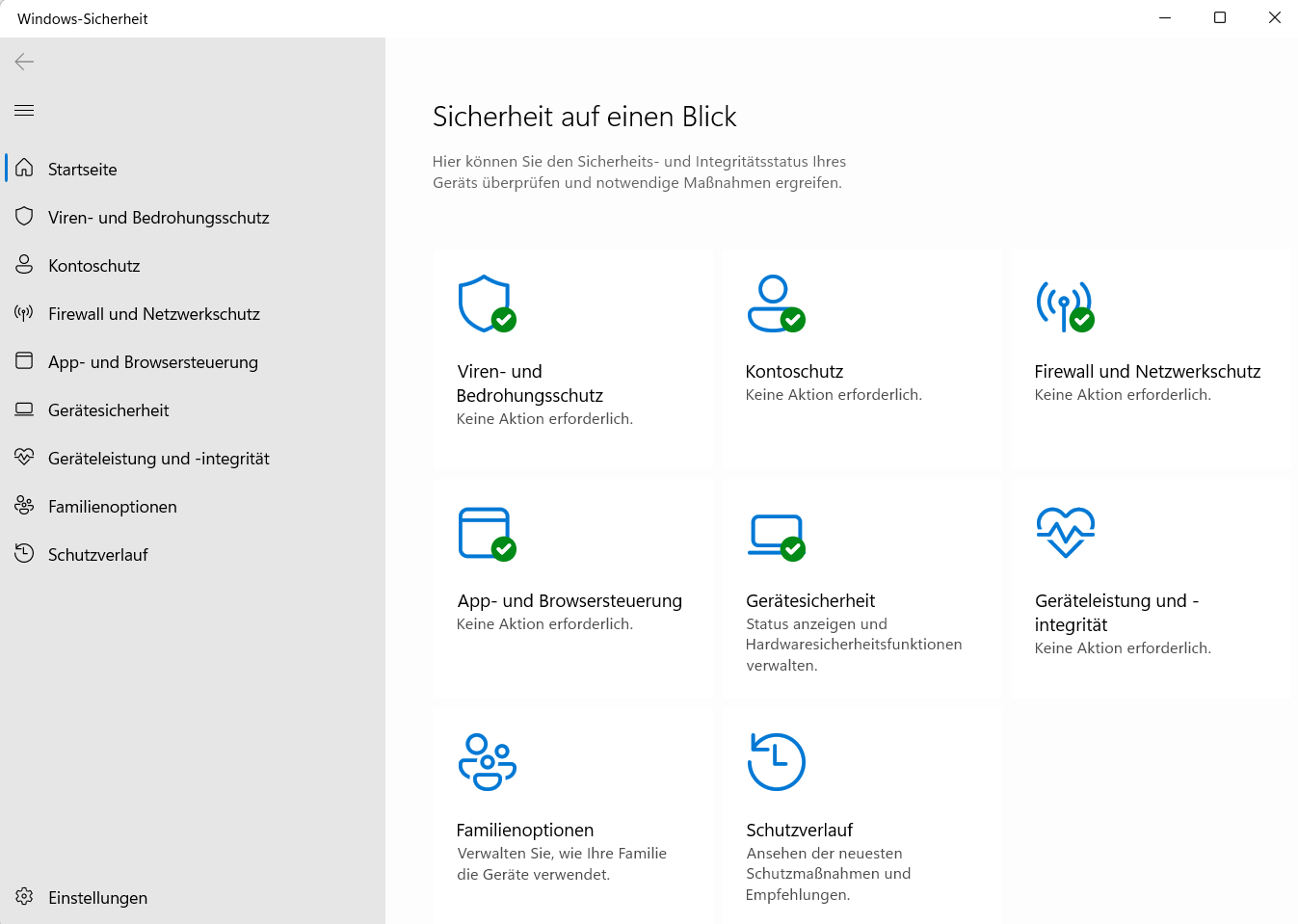
Einstellungen -> Windows-Sicherheit - Ist der Virenschutz aktuell oder stehen aktuelle Updates für die Virendefinitionen zur Verfügung? Falls es neue Versionen gibt, installiere sie.