Die Schritte die du erledigen solltest, damit du bei uns am Gymer mit deinem Gerät arbeiten kannst.
Onboarding (bereits erledigt)
Bereits vor dem Schulstart hast du die folgenden Schritte gemäss ICT-Webseite erledigt:
WLAN einrichten (bereits erledigt am Fototermin)
Richte das WLAN gemäss folgender Anleitung ein:
OneDrive-Synchronisierung einrichten
Richte die OneDrive-Synchronisierung gemäss folgender Anleitung ein:
Drucker einrichten
Richte den Drucker DruckerAllgemein gemäss folgender Anleitung ein:
Cloud im Browser
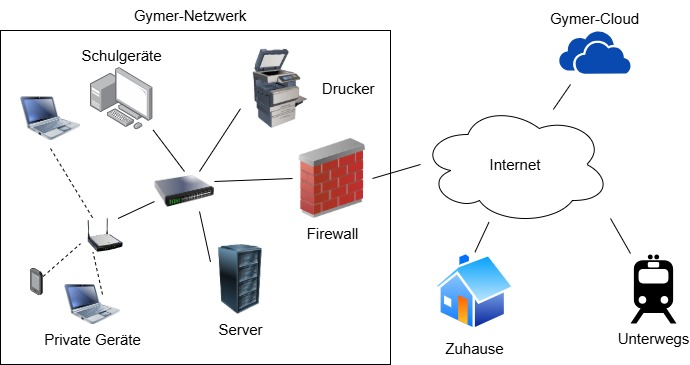
Den Zugang zu deinen Schuldateien und Office-Programmen via Browser kannst du auch auf anderen Geräten nutzen. Das ist z.B. dann nützlich, wenn du dein Gerät vergessen hast oder es defekt ist. Das gilt natürlich nur, wenn du deine Dateien in OneDrive abgelegt hast!
OneDrive
Aufgabe: «OneDrive synchronisieren»
- Überprüfe den Synchronisierungsstaus. Woran erkennst du:
- dass alle Dateien synchronisiert sind?
- dass es Probleme bei der Synchronisierung gibt?
Teams
Neben OneDrive für deine persönlichen Daten nutzen wir am Gymnasium Microsoft Teams zur Zusammenarbeit.
Aufgabe: Teams-Einstellungen
- Stelle die Ansicht so ein, dass alle Teams stets in der Spalte links angezeigt werden: Einstellungen → Chats und Kanäle → Layout → Liste.
- Stelle Teams so ein, dass Word-, Excel- und PowerPoint-Dateien immer in der Desktop-App geöffnet werden:
Einstellungen → Dateien und Links. - Deaktiviere den Autostart von Teams.
Smartphone
⭐ Zusatzaufgabe: Mail und Microsoft-Apps auf dem Smartphone
- Hast du Zugriff auf deine E-Mails auf dem Smartphone? Wie?
- Installiere, wenn du willst, Outlook, Teams und Office-Programme auf deinem Smartphone.