Kara ist ein Marienkäfer, der in einer einfachen Welt lebt. Er kann programmiert werden und so diverse Aufgaben erledigen, zum Beispiel Kleeblätter sammeln. Karas Programme sind endliche Automaten und werden in einer grafischen Entwicklungsumgebung erstellt.
Installation
Da Kara nicht mehr das neuste Programm ist und eine Java-Runtime benötigt – die heute nicht mehr auf allen System verfügbar ist, empfehlen wir für die Kara-Aufgaben die zur Verfügung stehende smartlearn-Umgebung einzusetzen.
Wer Kara trotzdem auf dem eigenben Gerät installieren möchte, findet hier eine Anleitung:
Java und Kara installieren
Kara ist ein Java-Programm und wird als Java-Archiv (jar) ausgeliefert. Kara kann hier heruntergeladen werden:
https://www.swisseduc.ch/informatik/karatojava/download.html{.btn}
Falls ein Doppelklick auf die jar-Datei das Programm nicht startet, dann fehlt eine Java-Runtime auf dem Computer.
- Entweder installiert man diese. Man findet die Java Runtime (JRE) auf der folgenden Seite: https://java.com/en/download/help/download_options.html
- Oder man verwendet den grösseren Download (nur Windows) inkl. Java SDK 6.0. Hier wird Java mitgeliefert – gestartet wird aber über die Batch-Datei.
Sollte keine der vorgestellten Varianten auf deinem persönlichen Gerät funktionieren, so kannst du auch ein Schulgerät verwenden.
Kurzanleitung
Kara besteht aus 3 Fenstern. Im Hauptfenster oben gibt es Buttons, um die zwei anderen Fenster anzuzeigen.
Hauptfenster
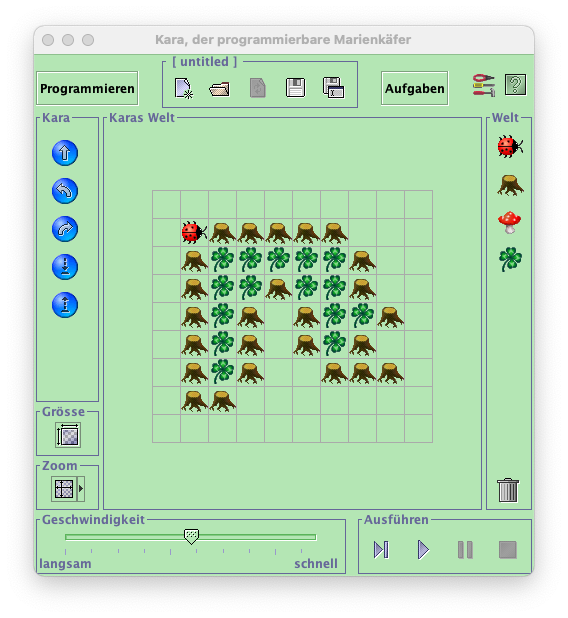
Das Hauptfenster von Kara besteht aus der aktuell geladenen Welt. Diese kann mit den Objekten rechts verändert werden. Kara kann mit den blauen Aktions-Kreisen gesteuert werden.
Programmier-Fenster
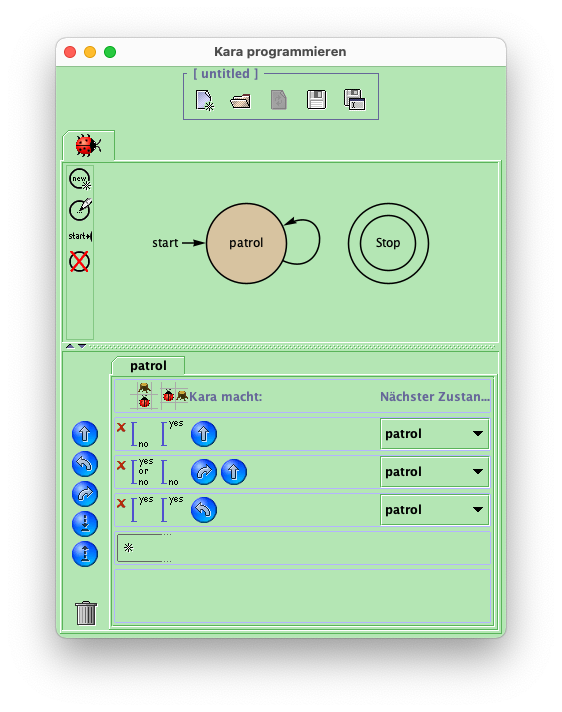
Ein Klick auf den «Programmieren»-Button öffnet das Programmier-Fenster. Hier können Zustände und die durch die Sensor-Werte gegebenen Übergänge zwischen Zuständen verwaltet werden. Jedem Übergang werden zusätzlich Kara-Aktionen zugewiesen, so dass sich Kara in der Welt bewegen kann.
Aufgaben-Fenster
Ein Klick auf den «Aufgaben»-Button öffnet das Aufgaben-Fenster. Dort kann mit dem Drop-Down-Menu eine Aufgabe ausgewählt werden. Im Tab «Aufgabe» wird die Aufgabe beschrieben.
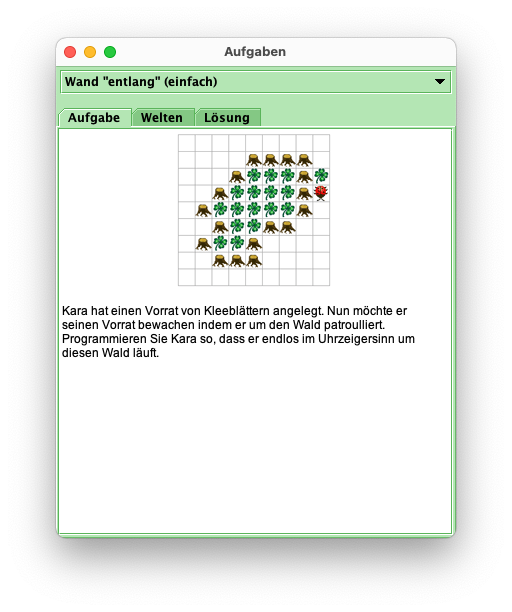
Im Tab «Welten» können für die Aufgabe passende Welten geladen werden. Wenn man die Aufgabe korrekt lösen will, so sollte die Lösung für alle möglichen Welten funktionieren!
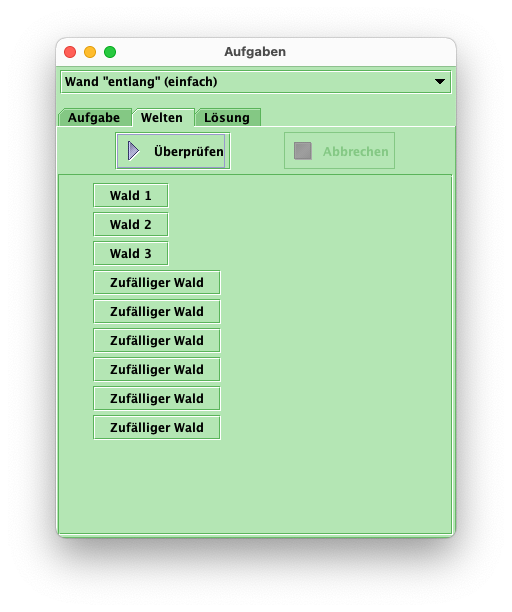
Ein drittes Tab «Lösung» beinhaltet eine Musterlösung die als Programm geladen werden kann.
Auftrag
In Kara sind bereits Aufgaben und vordefinierte Welten vorhanden. Arbeite dich durch diese durch.